フライフィッシング時々アウトドアのち道具ヲタクところによって激辛B級グルメもあるでしょう

2015年2月8日日曜日

ああ、、、ニュージーランドの鱒釣り(その1 準備編)

岩手の渓流解禁まで、あと1ヶ月を切りましたね!とはいえ、3月早々の岩手は雪だらけ、本格的な釣りシーズンまでにはしばらく間がありそうです。

なわけで、ヲタクな道具話にも飽きてきたことだし、今まさに夏真っ盛りのニュージーランドの釣り旅をなつかしく振り返ってみたいと思います。というのも、そのうちまた行くだろうし、ニュージーランドって日本と違って都市化や大規模開発とは縁がないので、何年たっても釣り場の様子が変わらない。併せて、鱒釣りが楽しめる環境づくりに国レベルで取り組んでいることなど、振り返りながら整理してみようという趣向です。

ニュージーランドにはこれまで3回行きました。治安がイイし、何より大きな鱒が確実に釣れるので良い思い出ばかりですが、お話するのは2012年1月の旅、1月1日に日本を発って1月10日に帰国の行程でした。
1月1日:出国 → オークランド
1月2日:オークランド → クイーンズタウン → ワナカに車で移動
1月3日:ハウェア湖とハンター川(ガイド付)
1月4日:ワナカ湖 → ゴアに車で移動
1月5日:マタウラ川(ガイド付)
1月6日:オレティ川(ガイド付)
1月7日:マタウラ川
1月8日:マタウラ川 → クイーンズタウンに車で移動
1月9日:クイーンズタウン → オークランド
1月10日:オークランド → 帰国


さて今回は、この釣り旅のために必要となった、国内の旅とは異なった準備を整理しておきます。

■フィッシングライセンスの手配
いわゆる主要先進国ならどの国にも必ず、釣りやハンティングを司る行政機関があって、レクリェーションとして釣りに親しむ国民の権利を国が保証し、釣り場管理に努めているわけですが、恥ずかしいことに先進国の中で唯一、日本という国には遊漁を司る行政組織が存在していません(注)。で、内水面の釣りはというと、各河川の漁業協同組合に既得権があり、漁協に所属していない大多数の釣り人は、漁協に遊漁券という形でお金を払ってその権利を一部使用させてもらっている、というのが法律上の位置づけとなっています。
※注:水産庁資源管理部漁業調整課に「遊漁室」という部署はあるが、遊漁室に内水面管理の権限は無い。

当然ニュージーランドにも、従前から国レベルで釣り場管理の仕組みが機能しているわけですが、国の方針として「小さな政府」を目指しているニュージーランドでは、従来は政府直轄の行政組織であったフィッシュ&ゲーム局が「Fish & Game New Zealand」としてNPO化されています。ニュージーランドが鱒釣りのメッカとして世界中に名を馳せているのも、単に自然環境や人口密度の違いではなく、まずは、こうした釣り場管理の基盤がしっかり機能しているからである、ということを理解すべきでしょう。

逆にいえば、日本では内水面の釣りは漁業協同組合の既得権にゆだねられ、釣り人の権利はまったく保証されていないのが実情、と言ってよいでしょう。たかが「遊び」に法整備など不要、という考え方でしょうか?もちろん、釣り場管理に熱意があり、地域活性化などを目的にこれに真摯に取り組む漁協もありますが、しばしば、ダム建設補償金の受け皿といった、単なる既得権団体に成り下がっている漁協が少なからずあることも、また事実です。
まあ、国内の話(愚痴)はこのくらいにしておいて、ニュージーランドの河川・湖沼で鱒釣りをするには、まずフィッシングライセンスを入手しないことには違反行為ということになります。事実、釣りをしていても「Fish & Game New Zealand」の職員がライセンスの確認にやってきます。ガイドといっしょであれば顔パスで済みますが、単独で釣りをしていれば、釣っている最中でも川から上がってライセンスを提示することが求められます。もしライセンス不携帯の場合彼らには、釣具の没収、さらには警察への身柄引き渡しといった強力な権限が与えられています。

ライセンスはニュージーランドに着いてからでも、スポーツショップや釣具店で購入できますが、そうした時間が無い、あるいは時間がもったいないという向きは、日本からでもネット購入することもできます。今回はネットの事前購入で臨みました。購入は以下のサイトから。
※友人から指摘がありました。今シーズン(2014)からライセンスは釣具店・スポーツショップでは購入できず、全て「Fish & Game New Zealand」HPからのネット購入となったそうです。ご注意ください!

「Fish & Game New Zealand」
http://www.fishandgame.org.nz/

ライセンスは現在、シーズン券、 冬期間券、1日券の3種類があるようです。以前は週券や月券もあったはずですが、面倒くさいのでヤメたみたいです。一週間の釣りでもシーズン券になってしなうので123NZドル、現在の為替レートで1万円ほどになります。ムムム、短期滞在の海外からの釣り客には結構なお値段ですね。。。

このライセンスがあれば、国内どこでも鱒釣りが楽しめるわけですが、ただし、北島中央のタウポ湖及びこの湖に流入する河川だけは、「Fish & Game New Zealand」が発行するライセンスは通用せず、「タウポエリア」として別扱いになっているので注意が必要です。

ネットで購入したライセンスは、遅滞なく日本の住所に郵送されてきますが、もし、出国するまでにライセンスの郵送が間に合わない場合は、ネット購入したページをプリントアウトしたものを携行しても良いことになっています。

ライセンスといっしょにレギュレーション(釣りのルールブック)も送られてきます。項目は多岐に渡り、国内共通の事項と、地区ごと、河川ごとのルール(例えば、この川なら何匹までキープして良いか、など)が細かく記載されています。行きの飛行機などヒマな時間に目を通しておくと良いです。もっとも、通常のフライフィッシングをする限りにおいては特に大きな問題は無いハズです。英語が苦手な方には、こちらのサイトあたりが参考になるかと思います。

「ニュージーランドのライセンスとマナー」
http://nztsuri.qee.jp/freshwater/flyfising/fishing-rule.html


■ガイドの手配
見知らぬ土地での釣り旅、しかも限られた時間の中で釣果を得るには、ガイドの果たす役割は大きなものがあります。またガイドには、釣りのルールを守らせること、及び釣り人の安全を確保する、という務めもあるでしょう。今回は同行した東京の友人のススメに従い、トラウトアンドキングさんを通じて紹介、及び手配をお願いしました。

トラウトアンドキングさんはニュージーランドにも、オリジナルのフィッシングツアーを多数用意されていますが、我々はこれを利用せず航空券やレンタカーは自分たちで手配する代わりに、ガイドだけは信頼の置ける方をご紹介していただいた格好です。当然、手数料がかかって割高になってしまいましたが、これだけは失敗したくないのでケチらないことにした次第です。結果的にはこれで良かったと思っています。
ガイドは宿からの送り迎えや昼食の準備だけでなく、最初のハウェア湖ではエンジン付きボートも出してくれましたが、ガイド料は1人1日5万円ほど(後述)かかる計算です。けっこうしますね。ガイド1人に客が2名なので割り勘にはなりますが。


■タックルはどうしたか?
ロッドは、9フィート6番のシングルハンドが一般的です。これ1本で、よほどの大場所や湖の遠投でない限りOKでしょう。ただ、ドライフライを繊細に投げたいときはやや重いですし、湖で遠投を続けるときや強風用の予備も、ということで、
1)9フィート6番(4ピース)
2)9フィート5番(4ピース)
3)11.5フィート7番・スイッチ(6ピース)
の3本と、これに対応したリールを準備しました。

マルチピースにしたのは機内持込みをするためです。とにかく航空機の荷物の扱いときたら目を覆いたくなるほど乱暴なもの。私はまだ被害に会ったことはありませんが、預けたロッドケースがケースごと折れて出てくることも珍しくないそうです。また、飛行機の乗り継ぎの際にも荷物が行方不明になることも日常茶飯事。自分も以前、イエローストーン国立公園への釣りでロッドをロストし、空港に半日以上足止めを食らったことがあります。

実は今回の旅でも、クイーンズタウンで合流した後発隊の荷物が届かず、結局、2日遅れで宿に届いたのですが、その面々は当面、私の予備のタックルで釣るハメになったのでした。そんなわけで、とにかくマルチピースで機内持込みが絶対オススメ。ちなみに、9フィートの場合3ピースでは、長さ超過で機内持込みができません。

あと、よく知られていることですが、 ニュージーランドでは2008年10月1日からフェルト底のウェイダーは使用禁止となっています。例の、デディーモという珪藻の一種の拡大を防ぐための措置ですが、入国の際、濡れた釣具も持ち込み禁止となるので、しっかり洗って乾かす、又はこの際、ゴム底のウェディングシューズを新調することが必要です。アクアステルスのソールも、やはりフェルト底より滑ります。深場の急流では慎重なウェディングを心がけましょう。今回ではありませんが以前のニュージーランド釣行のとき、体の軽い私は深場のウェディングで流されてしまい、あやうく溺れかかった経験がありますww、このときは、ガイドが岩場から手を差し伸べてくれて助かったのですが、首から下げていた一眼レフカメラをオシャカにしてしましました。ともかく、命だけは助かって良かったです(苦笑)


■フライの準備は?
それこそ千差万別、出発前は妄想が膨らんで、あれこれ巻いて準備するわけですが、ひとしきりドライとニンフを準備したら、あとは現地のショップで購入するのも悪くありません。Webの情報とてリアルタイムとはいきませんし、河川や気象条件の違いもあります。もっともガイドがいれば、フライはマッチしたものを準備してくれますが。
釣り好きの国民性とみえて、どこの町のスポーツショップにもフライの道具と完成フライが置いてありますが、どれだけ釣り場に精通しているかはショップ次第。今回の旅で最高にオススメのショップは、クイーンズタウンからゴアに行く途中のAthol(アソル)という小さな町(というか、集落)にある、「Stu's Orgasmic World Famous Fishing Shop」です。

「Stu's Orgasmic World Famous Fishing Shop」
http://www.stusflyshop.com/
住所:2 Albion Street Athol 9793

分かりにくいので、地図と店の写真も載せておきますね。すごいヘンピなところにあります。
なんでも、東南アジアで現地の女工さんを指導してフライを巻かせているのだとか。上の写真のとおり種類も極めて豊富、フックは全てティムコを使用しており信頼して良いと思われます。わざわざニュージーランドに遠征したのに、得体のしれない貧弱なフックで大物を取り逃したら、それこそ一生後悔しますよ。ショップには小物類も充実していますし、買い物ついでにリアルタイムの釣り場情報も手に入れることができます。クイーンズタウンから南下する場合は必ず立ち寄ることを強くオススメします。


■で、結局いくらかかった?
今回の経費は、タックルを除けば以下の通りとなりました。いずれも万円単位で丸めています。

航空券        23万円 NZ国内便込み
NZ宿泊         5万円 モーテル
現地費用      4万円 食事飲み代
レンタカー     4万円 割り勘
FFガイド       8万円 合計3日間・割り勘
ライセンス     1万円 123NZドル
おみやげ      2万円 手ブラでは帰国できん   
国内交通・宿泊    3万円 岩手から東京往復
(合計)       50万円

けっこうかかってますね(汗)、ハイシーズンなので航空券も安くないですし、ガイド代が大きいです。


さて、ずいぶん長くなりましたが、次回から釣れた鱒の写真など自慢させていただきます(笑)

2015年1月24日土曜日

ノートPCのHDDを換装する やっぱりSSDに換装しました(苦笑)

前回、ThinkPad X201sのHDDをSSHD(ソリッドステートハイブリッドHDD)に換装して悦に入っていたわけですが、起動は確かに早くなったもののベンチマーク結果から、性能的にはHDD並だったな、という残念感もありました。やっぱり素直にSSDにしとけばよかったかなぁ、などと考え出したらやらないと気がすまない性格なので、気がついたときには例によってアマゾンでポチッとな。

SanDisk UltraⅡ(SDSSDHII-480G-J25) です。普及タイプの定番Crucial MX100と迷いましたが、これまでデジカメで使ってきてトラブルも無く速いSanDiskを信用、あと、躯体デザインが黒に赤字でなんとなくThinkPadっぽいのでこれにしました(笑)

さっそく換装していきますが、比較のためまずはSSHD(東芝 MQ01ABF050H)と重量から。
軽いですねぇ~SSD、50グラムも違いがありますよ、半分以下の重量です。殻割りしたらもっと軽くなるか?
9.5ミリ厚のスペーサーは表側に貼り付けます。換装はまったく簡単、システムのクローンコピーは好きではないので、面倒でもクリーンインストールしました。その後、ウィンドウズアップデートや必要なソフトのインストールを行いますが、これらの作業もSSDは速いです。OSのインストールなんて、それこそあっという間に済んじゃいました。

ちなみに前回、SSHDの換装のときIDEドライバーの相性問題で苦しんだのですが、このSSDはなぜか、古いほうのドライバーでスイスイ動きます。最適なドライバーではないのかもしれませんが、特に問題もないのでそのまま続行します。そして最後に、ハードディスク・アクティブプロテクションを切り、デフラグを行わない設定にして作業完了!


さて、全てのインストールやアップデートが終わったので、ベンチマークなど評価していきます。
■Windowsエクスペリエンスインデックス
をを、プライマリハードディスクの値が、
HDD:5.9 → SSDH:5.8 → SSD:7.6 と、大幅に向上しました。アプリの起動も確かに速いです。これは嬉しいですね。

■CrystalDiskMark
リード値(MB/s)で比較しても、
SEQが、HDD:80.5 → SSHD:144.0 → SSD:243.7
512Kが、HDD:28.65 → SSHD:111.0 → SSD:194.7
4Kが、HDD:0.347 → SSHD:6.292 → SSD:13.91

いずれもSSHDとの比較でほぼ2倍の高速化になっています。SSD自体の性能はSEQで500MB/sほど出るハズですが、やはりX201sがSATA 3Gbps接続なので限界に達している模様です。SEQと512Kの値が近いことも、限界を示している証拠と思われます。したがって、これにてX201sの改造も打ち止め、さらに高速なSSDに換装してもおそらく無意味ですね。


■起動時間
HDD:37秒 → SSHD:26秒 → SSD:25秒
※電源投入からパスワード入力画面が出るまでの時間
いずれもACアダプターをつなげた状態です。バッテリーのみだといずれも10秒近く起動時間が伸びることがあります。

結果的には、SSHDとほぼ変わりなし。OSがWindows7ではこれ以上無理なんだと思います。これがWindows10になったらもっと高速化されるんでしょうか?LenovoさんがX201sのWin10用ドライバーを提供してくれるのか、という問題もありますが。とはいえ現状でも、音もなく(あたりまえですが)、指紋認証一発で起動するのは極めて快適です♪


■重量
HDD→SSDで軽くなったこともあり、改めて重量を測ってみました。その結果、SSD換装の状態で、
X201s本体のみ 981g
X201s+4セルバッテリー 1,177g
X201s+6セルバッテリー 1,303g

おめでとうございます!4セルだと1.2kgを切りました。このキーボード、処理速度、画面サイズ・解像度で1.2kgを切るマシンって、他に無いんじゃないでしょうか?モバイルで実用的な6セルバッテリーでも1.3㎏ですから、この状態での持ち運びも余裕です。

更に、メモリを1枚外すとか、SSDを殻割りするとかすれば1,150gまで落とせるか?まあ、そこまでやりませんが、今後さらにSSDが普及してくると、主記憶装置もメモリのように、裸の基板で差し替えするようになるのかもしれませんし、実際、新しい薄型ノートはみなそうなってますね。今回のようにケース入りのSSDをHDDに換装するグレードアップは、早晩過去のものになるのではないでしょうか。今回作業をしながらそう感じました。


■おまけ:X201sをバラバラにしてCPUグリスを塗り直す
事のついでに、以前から気になっていたCPUグリスの塗り直しにチャレンジしました。というのも、冷却ファンからの風が、最近どうも熱を帯びているように感じていたからです。外からエアダスターでファンを掃除しても効果が無い。これは、CPUグリスが劣化しているからに違いないと考えていました。

例によって、X201sのハードウェア保守マニュアルにじっくり目を通し、作業の順番を確認してから取り掛かります。
キーボードとパームレストを外すまでは、ごく簡単です。
ThinkPadを分解するうえで、いちばんヤバいのがキーボード・ベゼルを外すところでしょう。この細いプラスチックの枠を、ツメでガッチリはまっている本体から外すわけですが、これがなっかなか外れない(油汗)、力を入れ過ぎると曲がるか折れるかしそうだし、かといってある程度力を入れないとツメが外れない。マニュアルには、「重要:キーボード・ベゼルを保守するときは、いかなる場合も乱暴な取り扱いはしないでください。」って書いてありますが。。。外すコツを一言でいえば、大胆かつ繊細に外せ、って感じでしょうか?(笑)
キーボード・ベゼルさえクリアすれば(何かのゲームかよ?)、その他はもっぱらネジだけなので、この通りバラバラにできます。マリエットのフライボックスがネジの整理にたいへん役だっています(笑)、こうして区分しておかないと、いったいどこのネジだったのか後からわからなくなります。
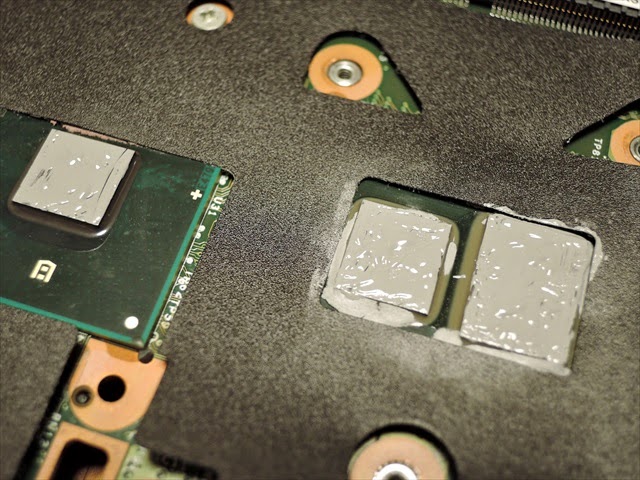
思ったとおりでした。グリスが固形化し、一部はハガれてヒートシンクとの密着性が悪くなっていました。今は冬場だから良いものの、これが夏場になったらCPUが熱を帯びてマシンが落ちる可能性があります。
まず、古い固形化したグリスを、アルコールを湿したウェスで丁寧に拭き取りました。なにせ、アルコールはいっぱい持ってますので。モバイルCPUの表面って鏡のように美しいのですね。
使用したグリスは、以前デスクトップ機をメンテしたときの余りのダイヤモンドグリスです。デスクトップCPUと違って面積が小さいので、ほんの少量あれば十分でした。
塗り終えたところ。CPUグリスの塗布は、均等にまんべんなく薄く、が良い結果につながるそうです。小さなダイなので、ヘラなど使う必要もありませんでした。

あとは、バラした順番を逆にたどって組立てればOK。正直、バラすよりも組立てるほうが簡単でした。
いざ、電源投入!、、、良かったぁ無事起動、正直、ホッとしました(笑)、念のため別の容量のバッテリーでも動作を確認しておきます。最後に、何度かパネルを開閉してなじませてから、全てのネジをキッチリ締めて作業完了です。

グリスを塗り直して起動したら、すぐ違いに気が付きました。起動した直後にいったんファンが回りますが、その時間が短くなりました。また、作業をしていてもファンからの温度が明らかに下がりました。塗り直す以前は「熱風」だったのが、「温風」ぐらいになった感じです。これだとバッテリーの持続時間も良くなると期待できますね。

結論として、手間をかけてやってみて良かったです。掃除を兼ねて、年に1回ぐらいはやったほうが良いのかもしれません。ただし、上記のとおりキーボード・ベゼルを外すのだけは神経がすり減ります。予備のキーボード・ベゼルを購入しておくと良いのでしょうか。


というわけで、渓流の解禁までまだ1ヶ月あまり。どうも冬場は釣りの話題がないので道具ヲタク一辺倒になってますが、次回から、以前のニュージーランド釣行など懐かしく振り返ってみたいと思います。ニュージーランド、今すぐにでも行きたくて仕方がありませんが、カネと時間と家族の許しがままなりません。ああ、それにしても行きたい。。。

2015年1月12日月曜日

ノートPCをハイブリッドHDDに換装する(その3) X201sのHDD換装ベンチマーク

さて、前回に引き続き、お楽しみ(?)のベンチマークです。ThinkPad X201sの延命を図るべく、東芝のハイブリッドHDD(MQ01ABF050H)に換装したわけですが、はたして7,000円の投資効果は得られたのでしょうか?

ベンチマークは、
1)CrystalDiskMark
2)起動時間
3)Windows エクスペリエンス インデックス
の3項目で行いました。


1) CrystalDiskMark
ディスク性能を測定する定番のベンチマークソフトで比較しました。デフォルトの1000MBで5回だけですが、結果は出ると思います。

■換装前
2.5インチ5,400回転のHDDとしては平均的な数値です。特に調子が悪かったわけでもありませんが、プロセッサが速い分、HDDがボトルネックになっていた感じです。

■換装後
期待した通りの結果が出ています。4K単位が10倍~20倍の値が出ているので、Windowsの起動が速くなるハズですね。また、512KB単位も読み込みが4倍になっているので、データファイルの読み込みも速くなるハズです。東芝の宣伝するところ「従来型のHDDに比べ約4倍高速化しました」というのも納得です。

ただし、実験で換装したX220と比べると似たような結果ではあるものの、4KB単位のランダムアクセスは、X201sのスコアがX220の約半分と振るいません。やはり、SATAの規格の差、あるいはX201sのドライバがバッチリ最適ではないのかもしれません。

さらに比較として、X201sにSSDを換装した例えばこちらですと、シーケンシャルリードで221MB/s、512KBランダムリードで206MB/s、4KBランダムリードで14MB/sとなっており、ハイブリッドHDDと比べおよそ倍の高速化が見込まれるようです。ただし、体感速度が倍になるわけではないとは思いますが。

残念ながらX201sはSATA2.0(実効転送速度300MB/s)なのがボトルネックとなるので(X220以降はSATA3.0)、144MB/s出てれば、まあ良しとすべきでしょう。逆に言うと、実効転送速度500MB/s以上もあるような最新のSSDに換装してもその速度を生かせず、ムダになるかもしれませんww


2) 起動時間
これが最も期待していた項目です。換装前と換装後で、それぞれ5回ストップウォッチで測定し、その平均値を比較しました。なお、測定した時間は、電源ボタンを押してからWindowsのパスワード入力が出るまでの時間、としました。

■換装前
平均37秒、でした。2.5インチHDDとしては悪くない数字だと思います。もっとも、ムダなスタートアップなど極力削除してチューニングはしていましたが。

■換装後
平均26秒、でした。やりました!10秒もの短縮、効果アリです!!実際の運用でいくと、電源OFFの状態から指紋認証一発で立ち上がるので、ディスプレイを開き、指でセンサーをなぞってよそ見していたら立ち上がっていた、といった感じでめちゃくちゃ快適です(嬉)

とはいえ、これがSSDの場合、Windows7でも10秒台が出るようですが、上記のとおりSATA3Gbps接続の限界でSSDの性能を生かせない可能性もあるので、まあ良しとすべきでしょう。


3) Windows エクスペリエンスインデックス
最後になりますが、

■換装前

■換装後
何の変化もありません。むしろ、ビミョーにプライマリハードディスクの値が下がってる(笑)まあ、この程度は測定誤差の範囲なのかもしれませんが、ハイブリッドHDDといえども、しょせんHDDに過ぎない、ってところかと思います。


以上、結果をまとめますと、速度向上はSSDほどでは無いけれども効果はあった、自分的には、一般的なHDDに1,000円上乗せするだけの価値は十分あると思います。また、おそらく最新のSSDに換装したとしても、X201sではその性能を生かせないと分かったので、これがX201sの延命にはちょうど良かったのだ、と自分を納得させることにしました(笑)

X201sもかなりの年季物です。Windows10が出て落ち着いたら、また新たなThinkPadを買うことになるのでしょうか?でも、7段配列キーボードは復活しないでしょうし、液晶もフルHDはラインナップされてもWXGA+の復活は無いでしょう。だとしたら、せいぜい今のX201sを大切に使うしかないなぁ、換装作業を終えてそう思ったのでした。

ノートPCをハイブリッドHDDに換装する(その2) IDEのドライバーでドツボにはまる

他人の失敗は、別な人にとって役立つ情報にもなります。今回もネット上の様々な経験や失敗談に助けられました。もしかしたらこの記事も、誰かの役に立つかもしれません。

さて、前回の続きですが、ThinkPad X201sに出荷状態のWindows7を問題なくインストールし、その後の手順は自分の場合、
1)ともあれセキュリティエッセンシャルズをインストールする
2)ウィンドウズアップデートを延々と食らわせる
3)MS Officeをインストールしライセンス認証する
4)再度、 ウィンドウズアップデートをかける
5)必要なソフトをインストールしデータファイルをコピーする
といった感じです。

ところが、これが最初からつまずいてしましました。症状は、ネットには問題なく繋がるものの、
1)のエッセンシャルズがインストールできない。インストールの途中で「致命的なエラーが発生しました」などと、ゾッとするようなメッセージが出てインストールプログラムが閉じてしまう。
2) ウィンドウズアップデートが動作しない。「更新プログラムの確認」ボタンを押しても無反応。
3)もしかしたら、出荷状態のX201sのWindows7はサービスパック1以前の古いものなので、これが原因かと思い、手作業でサービスパック1をインストールしようとしたら、エラーコード「E_UNEXPECTED 0x800ffff」が出て止まってしまいインストールできない。

正直、素人の自分にはお手上げ状態です。なぜって、こんなときWindowsのトラブルシューティングを検索しても、まったくもって、何の解決策も見当たらないからです。常にそうなんですけど、OSメーカーってハードウェアのことは知らぬ存ぜぬを決め込んでますよね。皆さんもご経験されていることかと思います。

で、もしかしたら、ハイブリッドHDDと相性とかあるのか?あるいはバルク品なので不良品だったのか?などと疑いはじめました。これを確かめるため実験として、手持ちのThinkPad X220にこのハイブリッドHDDを換装してみることに。TinkPadはHDDの換装が容易ですし、X220は最初から7ミリHDD仕様なので、まったく簡単でした。ちなみに、X220のハードウェア保守マニュアルはこちらです。

・・・作業写真は省略(笑)

その結果、X220が快速X220に生まれ変わりました!オモシロがってCrystalDiskMarkで計測してみたところ、512KB単位のランダムアクセスが4倍、4KB単位のランダムアクセスが30倍に速くなってる。参考までに下記に掲載します。もちろん、エッセンシャルズはインストール出来たし、ウィンドウズアップデートも淡々と進みます。こりゃ、ハイブリッドHDDは不良品じゃないよね。

X220換装前(HDD) シーゲイト・テクノロジー 320GB 5400rpm

X220換装後(ハイブリッドHDD)東芝 MQ01ABF050H

この結果を受けていっときは、「もうX201s捨ててX220でいくかぁ・・・」などと考えましたが、やはりX210sのWXGA+液晶解像度は捨てがたいと判断していたので、あきらめずX201sの換装に再度チャレンジすることに。

ここでようやく、HDD接続の規格の問題に気付きます。X220はSATA6.0Gbps、片やX201sはSATA3.0Gbpsです。上位規格で互換性があるとはいえ、Windows7がインストールされた当初はドライバーが古いものだったに違いありません。

で、「Windows Update できない ドライバー」などとググってみたところ、ありました!ThinkPadではありませんが、HDDを換装した際にまったく同じ症状の報告がっ!!
SSDに交換したらWindows Updateができなくなった件

これこれ、これです!解決方法はIntelのSATAドライバーの更新とのこと。さっそく、インテルのサイトから、「RST and AHCI Driver and GUI」をダウンロードしてインストールします。
サイトURL:  https://downloadcenter.intel.com/Detail_Desc.aspx?agr=Y&DwnldID=20110&lang=jpn&OSVersion=Windows%207*&DownloadType=%E3%83%89%E3%83%A9%E3%82%A4%E3%83%90
ファイル名: RST_11.6.0.1030_RAID_AHCI_driver_GUI_CLI_2012.10.11.zip
バージョン: 11.6.0.1030 (最新)
日付: 2012/11/17
※zipを解凍したフォルダ内のサブフォルダ「GUI」の中の「iata_cd.exe」を実行すると、ドライバーが更新されます。

■更新前(バージョン9.5.4.1001)

■更新後(バージョン11.6.0.1030)

更新後、祈るような気持ちでエッセンシャルズをインストールすると、、、をを、あっけなくインストールされるぞ。続いて、ウィンドウズアップデートは、、、をを、これも何の問題も無く進んでいくっ、やったぁ、大成功です!

その後のOfficeやアプリのインストールも円滑に進行し、今こうして、リニューアルしたX201sでブログを書いているところです。いやー、良かった良かった(笑)しっかし、事前の情報リサーチ不足とはいえ少々焦りましたよ。これでいよいよ、X201sともお別れなんじゃないかな、って。いやはや、上記ブログの方に本当に感謝申し上げます。ありがとうございました。

と、少々長くなりましたので、換装前後のベンチマークは次に掲載して参ります。


2015年1月5日月曜日

ノートPCをハイブリッドHDDに換装する(その1) ThinkPad X201sを延命させる

あけおめ、ことよろ。ひたすら春の訪れが待ち遠しい今日このごろです。

正月中は釣り道具いじりにも飽きたら、今度はパソコンいじりで暇つぶししてたわけですが、本題の換装作業に入る前に、小生のヨタ話「ThinkPad愛」にお付き合いください。
かくいう自分のPC歴はさほど長くなく、DOSの時代にはそのコマンドラインを覚えられずに挫折した経緯があるため、始めてPCを買ったのはWindows95が出てしばらく経った頃です。当時の国内はNECのPC-9800シリーズの全盛期で、現在のようなWindows機はPC/AT互換機などと呼ばれ異端児扱いされていたものでした。知識の乏しかった自分は、仕事“にも”使えるWindows機が欲しいと、詳しい友人に「PC-9800のノートか?それともIBMのオールインワン機か?」などと相談したところ、「悪いこと言わないからThinkPad 560を買え!絶対にだ!必ずだ!」と一点買いの強力なオススメだったので、言われるがままPCカードの外付けドライブといっしょに、Office95も付けて大枚はたいて購入したのでした。

買った当初は、「CD読むたびにドライブ接続しなきゃないし、面倒だよなぁ」とか、「トラックポイントって他に採用してるメーカー無いのに、なんでだろう」などとネガティブな先入観もありましたが、560は当時としては軽量・薄型で電池の持ちも良く、何よりそのキーボードの感触たるや“セクシー”と表現するにふさわしいほど心地よいもの。懸念していたトラックポイントも、慣れてしまえばテキスト打ちにはマウス以上の操作性があることが分かった。そして、どこでもエクセルが使えることは当時としては画期的で、本当に買って良かったと素晴らしい相棒になったのでした。

上の写真は、正面右がX201s、正面左がX220、後右がこの撮影のため10年ぶりに引っ張りだしてきた560、後左がこれもキーボードが気に入って愛用していたX40です。久しぶりに560のキーを叩いてみましたが、やっぱりイイですねぇ~このキーボード。X201sやX220も完全に負けてます、ましてやアイソレーションになった現行のX230X240など比較の対象にすらなりません。X40もキーボードのサイズ、ストロークとパームレストの広さが絶妙で、ドライバが提供されないのを無理やりWindows7化したり、1.8インチSSDに換装したりと、最後まで引っ張りましたがさすがに引退しています。

560ですっかりThinkPadのファンになってしまった自分は、560を皮切りに、600240Z、X40、X121e、X210s、X220と変遷しました。飾り気のない黒一色の質実剛健なたたずまい、その中に紅一点トラックポイントの組み合わせは「機能美」を通り越して、洗練された「様式美」を備えていると思います。ノートPCは性能の尖ったSONY機や安価なEPSON機、家族用にはテキトーな(失礼!)ASUS機も買ったりしましたが、やはりマトモに業務で使うとなると、キチンとしたキーボードとトラックポイントの付いたThinkPad一択となります。

ただし、上記7台のThinkPadのうち、560、600、X40は素晴らしかったのですが、240ZとX121eはイマイチでした。240Zはキーを省略した6段キーボードが馴染めず、安価なX121eに至ってはキーボードがアイソレーションになったうえ、パームレストの端が尖っていて長時間タイピングすると手の平が痛くなってくる。即座にヤフオクで売り飛ばしましたよ(笑)それから、購入はしていませんが現行のX240に至っては、クリックボタンがタッチパッドと一体化されて明らかに操作性が低下(怒)、これが致命的なのは左右ボタンの同時押しが不可能になったことで、例えばCADソフト「Jw_cad」が実質上使用できない、こんなの絶対買わないよ!

と、異様に前置きが長くなりましたが、ひとしきりThinkPad愛を語ってスッキリしました。そんなわけで、この冬は当面、手持ちのThinkPadを延命させることにし、X220とX201sで迷いましたが、やはり縦の解像度を評価してX201sに手を入れることに。だって、X220は速くて丈夫だけど、液晶がHD(16:9)なので縦の解像度が768ドットしか無い。一方X201sはWXGA+(16:10)で1440×900あり、この差132ドットはエクセルを100%で開いたとき5行分の違いにもなる。特に、Officeは「リボン」の幅がムダに広いので、この差は大きなものとなります。あと、キーボードのタッチもX201sのほうがX40に近くて好み。躯体の重量も200グラムほど軽いです。指を滑らせただけで電源OFFから一発で立ち上がる指紋認証も素晴らしいですね。

で、X201sをいま流行りのSSDに交換して容量もアップ、併せて起動時間の短縮を図ろうと考えたのでした。しっかし、まだまだたけーよSSD!最初から200GB以上は必要だと分かっていたので、速度低下や寿命のことを考えると500GBクラスのSSDになるのですが、現時点で普及クラスのもので2万円半ば、高速な高級クラスだと3万円近くします。ウウム、他にも釣り道具とか、買いたいものがいっぱいあるゾ!!(笑)

そこで目をつけたのが、東芝のハイブリッドHDD、MQ01ABF050Hです。
ハイブリッドHDDについては、ググるなりこちらなり見ていただくとして、要するに、頻繁に要求されるデータをフラッシュメモリに蓄え、一気に読み出しすることで高速化を図る仕組みらしいです。この製品は8GBのフラッシュメモリを備えています。X201sは9ミリ厚のドライブが入りますが、この製品は7ミリ厚です。まあ、なんとかなるでしょう。

アマゾンなんかでは7,000円そこそこで販売してるみたいですね。自分は近所のPCショップで、バルク品が税抜き7,389円(税込み7,980円)でした。同容量のフツーの7ミリHDDが6,000円程度ですから、1,000円ほど高いことになります。とはいえ、同容量のSSDに比べれば、1/3~1/4のお値段ですね。

さて、さっそくHDDを取り出して換装していきますが、その前にThinkPadユーザーならば、あらかじめ該当機種の「ハードウェア保守マニュアル」に目を通しておくことをオススメします。もちろん、数多くのサイトでHDD換装の様子は報告されていますが、PCメーカーでこれだけ充実した保守マニュアルをPDF公開しているところ、他に無いんじゃないでしょうか?X201sのマニュアルはここにあります。HDDだけでなく、キーボードや液晶などなど交換の手順が、ネジの締め付けトルクまでもキチンと書かれていますし、コード番号を併記したパーツリストまであります。読んでおいて損は無いですよ。

さて、保守マニュアル通りに手順を進めますが、まず、バッテリーを外せ、とあります。次に、HDDカバーのネジを緩めてカバーを外します。
でもって、ビニルのテープを引き出してマウンタごとHDDを引きずり出す。
出てきたのはウェスタン・デジタルの9ミリ厚、5,400回転のもの。左が今回換装する東芝のハイブリッドHDDです。
厚さの違いは、こんな感じ。
重さの違いですが、ウェスタン・デジタルのほうが6グラム重かったです。というか、大した違いは無い、ってことですね(笑)
7ミリ厚なのでゴムマウンタとHDDの間にスキ間があります。HDDがガタついてもよろしくないので、市販のスペーサーの代わりに1ミリ厚の発泡両面テープを2枚重ね、ドテを作って貼り付けました。このあたりの工作は得意とするところですね(笑)
あとは、元通り組み立てて、あらかじめ作っておいたUSBのリカバリーディスクを挿して起動すれば、インストールプログラムが走ります。簡単です。
でもって、Windowsがインストールされたら、Windows Updateを何回か食らわせれば安定したマシンになります。。。のはずだったのですが、実はこの後、地獄が待ち構えていたのでした(爆)